
一、环境说明
本次实验总共运用到三台机子,目标机为 window11,目标虚拟机为rocky9 ,攻击机(连接机)为macOS 系统
目标机的 ip 地址为:192.168.5.130
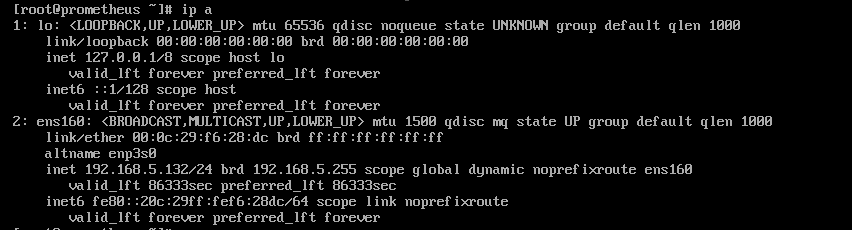
目标虚拟机的桥接模式 ip 地址为:192.168.5.132
目标虚拟机的NAT模式 ip 地址为:192.168.204.175
攻击机 ip 地址无所谓,但要保证和目标机在同一局域网下
注意:目标机的ip随着网络的连接会以较高频率变化,请在每次连接前都对所有机子的网络配置进行确认,或者给每台机子设置固定的网络配置!!!
二、操作过程
为了达成目标,我们根据连接模式有两种方法可以完成此操作,分别是针对虚拟机使用桥接模式和针对虚拟机使用NAT模式。
2.1 针对桥接模式
这种情况下相对简单,因为虚拟机使用的 ip 和主机 ip 在同一网段内,所以我们可以直接在攻击机上使用 ssh 工具和目标虚拟机的 ip 直接连接到对应的目标虚拟机
2.1.1设置桥接模式
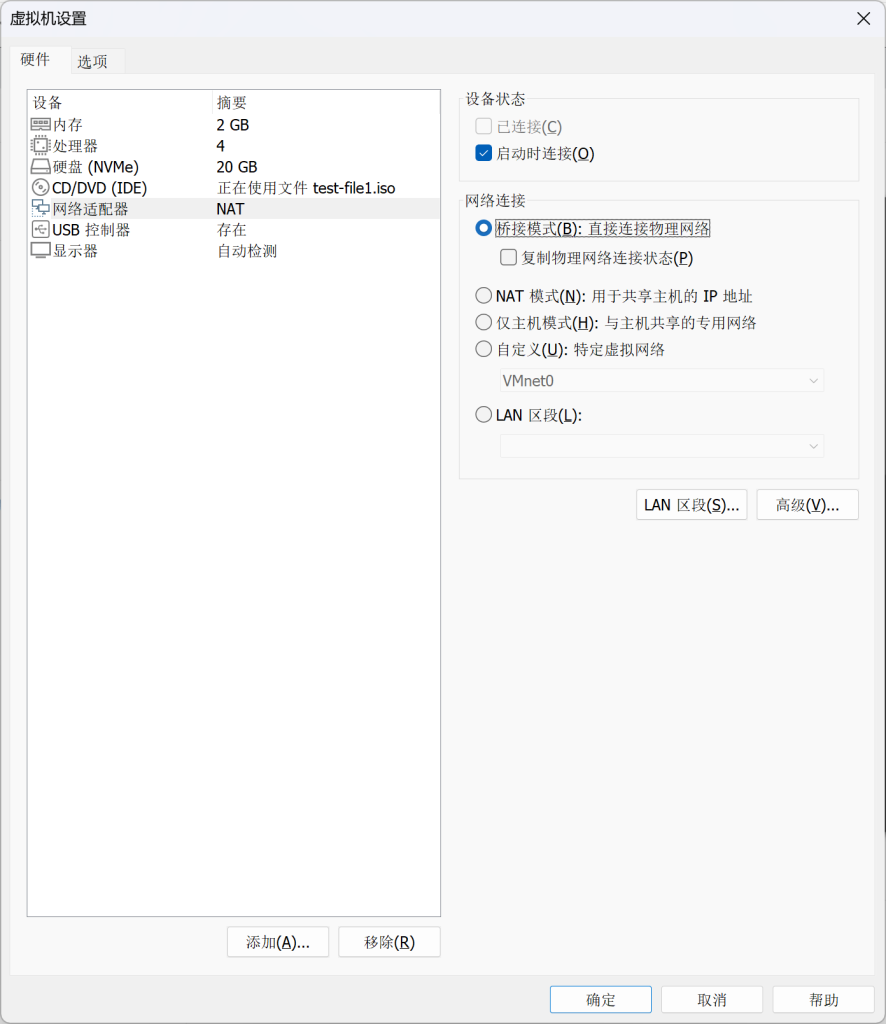
首先将虚拟机的网络配置修改为桥接模式,大部分虚拟机创建时默认使用的都是NAT模式,我们需要在此处进行手动配置
设置完毕后开启虚拟机,使用ip a 命令查看设置桥接模式后的虚拟机 ip
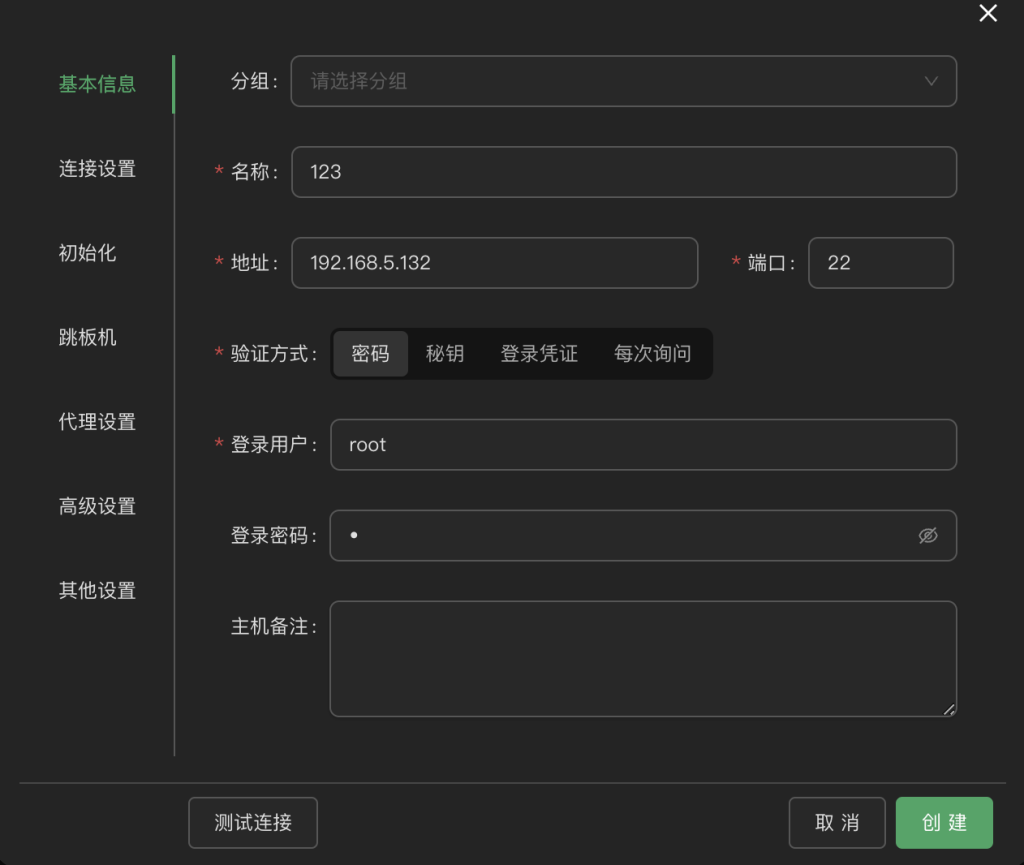
知道虚拟机 ip 后,由于攻击机和目标机以及目标虚拟机在同一网段内,所以可以直接根据ip+端口(Rocky9 Linux默认 22 端口)连接到
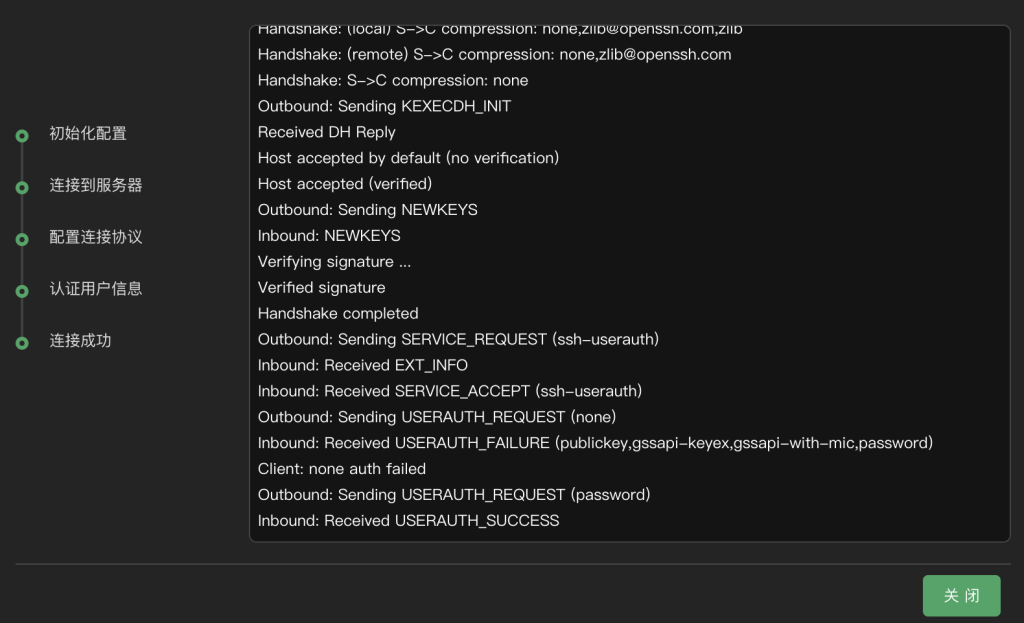
可以看到已经连接成功了~
2.2针对NAT模式
2.2.1端口转发配置
首先打开vmware,在Vmware 菜单栏里选择编辑,再选择虚拟网络编辑器
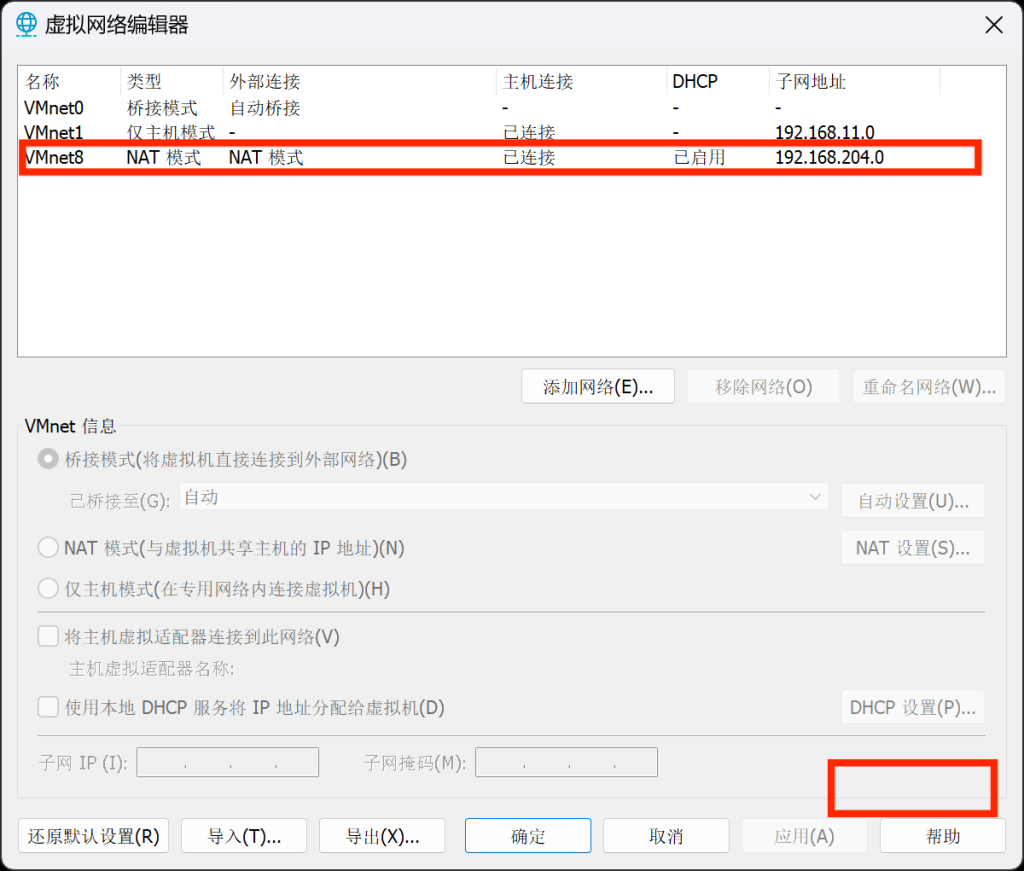
注意VMnet8这个是我们需要用到的NAT模式配置,初次打开虚拟网络编辑器需要点击右下角更改配置选项才能允许编辑网络配置,接着点击 NAT 设置,网关IP不用修改,点击添加并填入对应的虚拟机ip 配置,和你想要的映射传入端口(注意:这里的映射传入端口需要保证端口未被其他服务占用,我在这里选择的是 2222 端口)
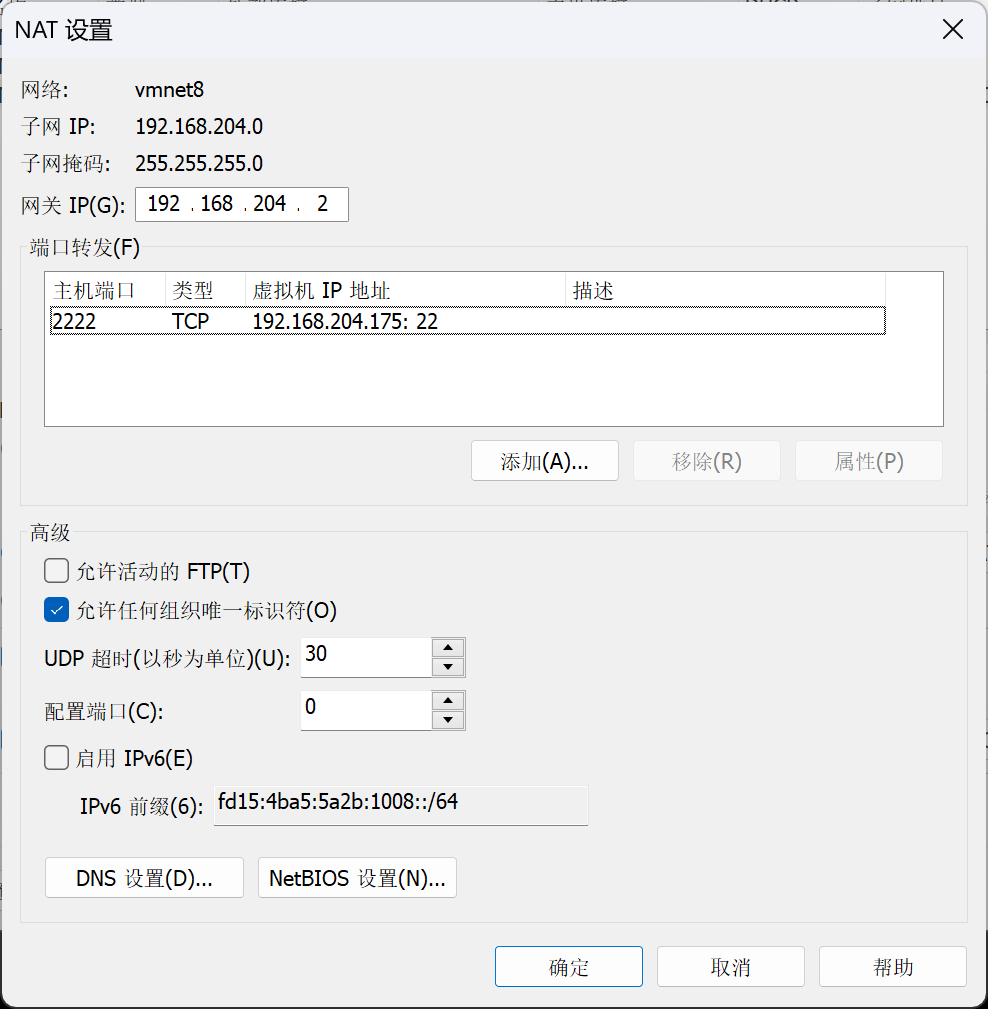
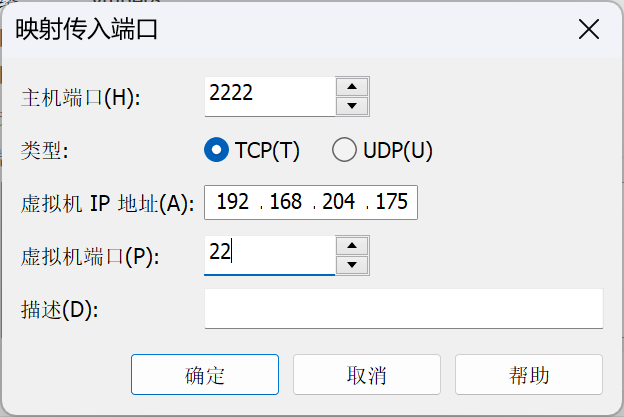
注意此处端口为 22 是因为 rocky9 linux的默认 ssh 开放端口为 22,需要根据实际情况进行修改
添加完毕后应用修改,启动虚拟机,使用攻击机输入目标主机的 ip (192.168.5.130)及我们设置的开放端口(2222)测试连接是否有效
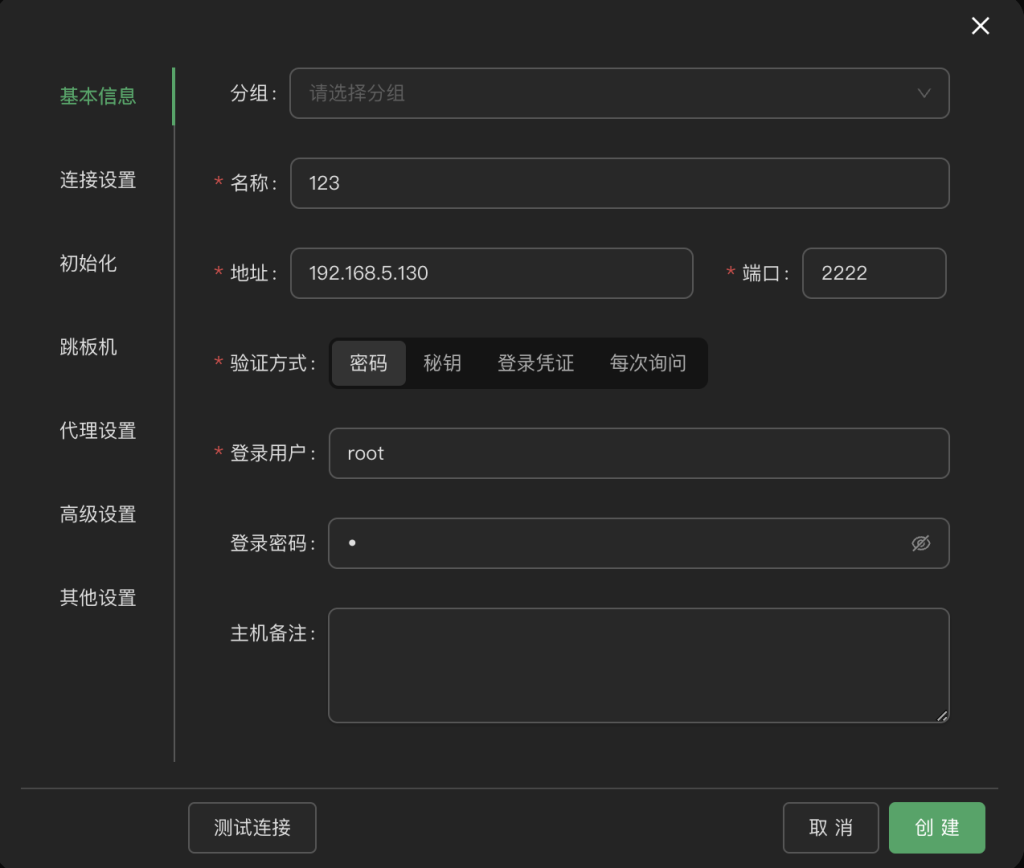
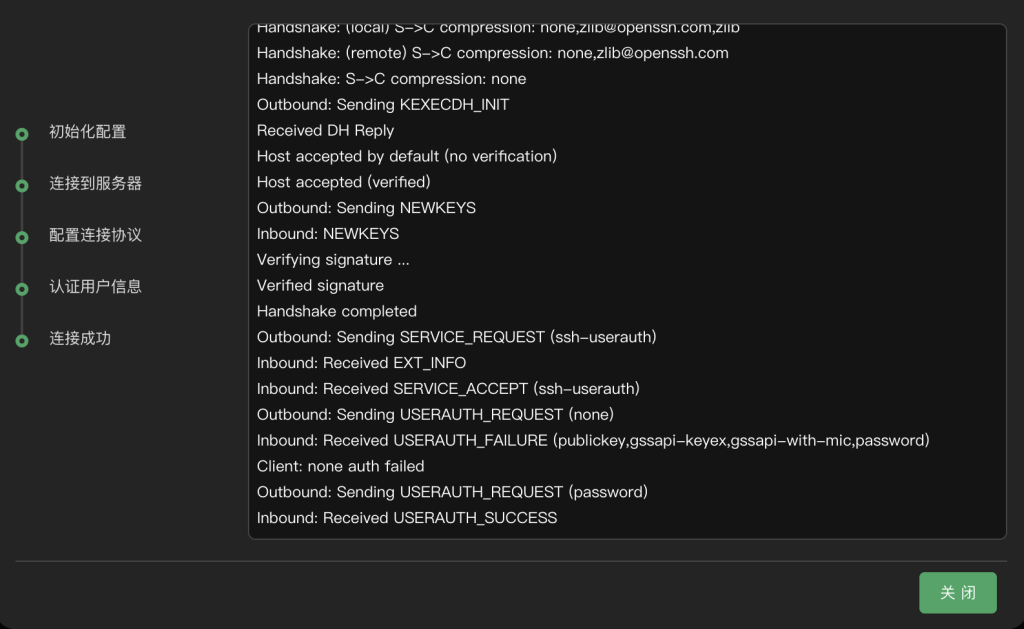
可以看到连接已经成功了~~
小结
在这篇文章里,我们学习了如何连接同局域网下不同主机中的虚拟机,而根据虚拟机网络配置为桥接模式与 NAT 模式的两种不同网络模式,我们又依次进行了分析,最终达到了ssh连接的目的,如果对于文中操作原理感到疑惑,可以自行移步学习计算机网络的桥接模式与 NAT 模式的区别,相信经过学习的你一定能掌握其中的奥妙~~